Pour installer ExpeditionPCB, vous devez disposer d'un Windows (minimum 7, 10 de préférence), avec au moins 10Go de libre dessus.
Dans tous les cas, rapportez-vous à la section utilisation !
Pour installer ExpeditionPCB, vous devez disposer d'un Windows (minimum 7, 10 de préférence), avec au moins 10Go de libre dessus.
Dans tous les cas, rapportez-vous à la section utilisation !
ExpeditionPCB nécessite l'accès à nos serveurs de license pour fonctionner. Ces serveurs ne sont accessibles que depuis l'intérieur de l'école. Il va donc falloir
Si vous n'êtes pas sur le réseau de l'école, mettez en place un VPN de façon à ce que votre ordinateur puisse joindre directement les machines de l'école, et notamment le serveur de licenses du département.
Pour vérifiez qu'il fonctionne bien, depuis Windows exécutez telnet flexlm.comelec.enst.fr 27000 , la connexion doit s'établir. En cas de message d'erreur, vérifiez votre VPN.
(Si vous n'avez pas telnet d'installé sur votre Windows, allez dans Panneau de configuration\Tous les Panneaux de configuration\Programmes et fonctionnalités, cliquez sur "Activez ou désactivez des fonctionnalités WIndows, et cochez la case "client Telnet").
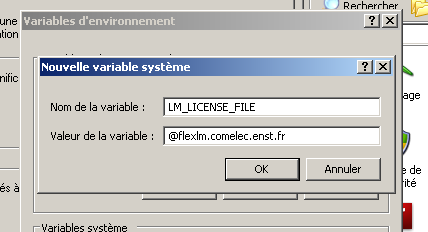
Dans votre Windows, positionnez une variable d'environnement système (Panneau de configuration / Système / Paramètres systèmes avancés)
LM_LICENSE_FILE@flexlm.comelec.enst.fr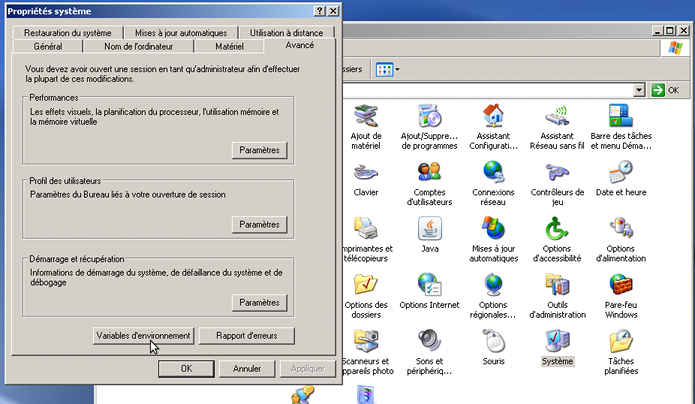
Vous pouvez maintenant passer à l'installation manuelle ou à l'utilisation du logiciel.
La suite de conception que vous allons utiliser se compose de plusieurs programmes. Nous allons installer ces logiciels un par un, dans l'ordre suivant :
Commencez par récupérer les sources d'installation qui se trouvent sur les machines a406-01.enst.fr, a406-02.enst.fr et a406-03.enst.fr dans le dossier /home/users/polti.
Attention : L'installation nécessite que vous ayez le VPN avec l'école activé.
Créez-vous là où vous voulez un répertoire appelé WDIR. Perso, dans les vidéos vous verrez que je l'ai mis dans "Documents".
Lancez XENTPVX.2.5_1935766_win32.exe. Puis procédez à chaque étape comme indiqué dans exp_pcb.mp4.
Décompressez DCVX.2.5_esdm_win32.zip, allez dans ce répertoire, et exécutez setup.exe. Puis procédez comme indiqué dans dv.mp4.
Lancez XENTPVX.2.5_DOCS_1935707_win32.exe. Puis procédez à chaque étape comme indiqué dans exp_pcb_doc.mp4.
Lancez XENTPVX.2.5_Update9_2051161_win32.exe. Puis procédez à chaque étape comme indiqué dans update9.mp4
Dans les projets ExpeditionPCB, le chemin vers les bibliothèques est codé en dur (il y a de bonnes raisons pour ça, même si c'est pour nous assez pénible). Pour éviter les problèmes, nous allons tous les mettre au même endroit.
Clonez sous Linux le dépôt des bibliothèques : git clone git@gitlab.enst.fr:ROSE/mentor.git
Puis créez un partage de répertoire Linux vers Windows, de façon à ce que le répertoire mentor soit mappé sur le lecteur F: de Windows.
Les bibliothèques devront donc être dans F:\Central_libs\ENST.lmc.
Si vous êtes sous Windows, créez un disque virtuel F: comme indiqué ici d'environ 300Mo et stockez-y le dépôt git indiqué ci-dessus, en utilisant votre client git pour Windows préféré. Vous devez aussi avoir les bibliothèques dans F:\Central_libs\ENST.lmc.
Ce genre de logiciel est extrêmement configurable, aboutir à une configuration adéquate prend un certain temps. Pour vous faire gagner du temps, vous allez copier directement les bons fichiers de configuration au bon endroit.
Supprimez le répertoire C:\MentorGraphics\EEVX.2.5\SDD_HOME\standard\config et remplacez-le par le répertoire config que vous trouverez dans le dépôt git des bibliothèques, comme indiqué dans la vidéo suivante config_et_verif.mp4. Suivez ensuite ce qui est fait dans la vidéo pour ouvrir le template dans le dépôt Mentor et vérifier que les outils principaux marchent bien.
C'est fini, l'installation est terminée !
Précision importante : le lancement des outils peut être un peu lent, surtout la première fois...
| Fichier attaché | Taille |
|---|---|
 exp_pcb.mp4 exp_pcb.mp4 | 76.25 Mo |
| dv.mp4 | 14.68 Mo |
| exp_pcb_doc.mp4 | 8.6 Mo |
| update9.mp4 | 12.24 Mo |
| config_et_verif.mp4 | 8.26 Mo |
Comme indiqué plus haut, les projets stockent en dur le chemin vers le biblliothèques. Si vous vous échangez des projets avec des gens qui ne les ont pas mises au même endroit que vous, à l'ouverture ExpeditionPCB vous préviendra que les bibliothèques sont introuvables.
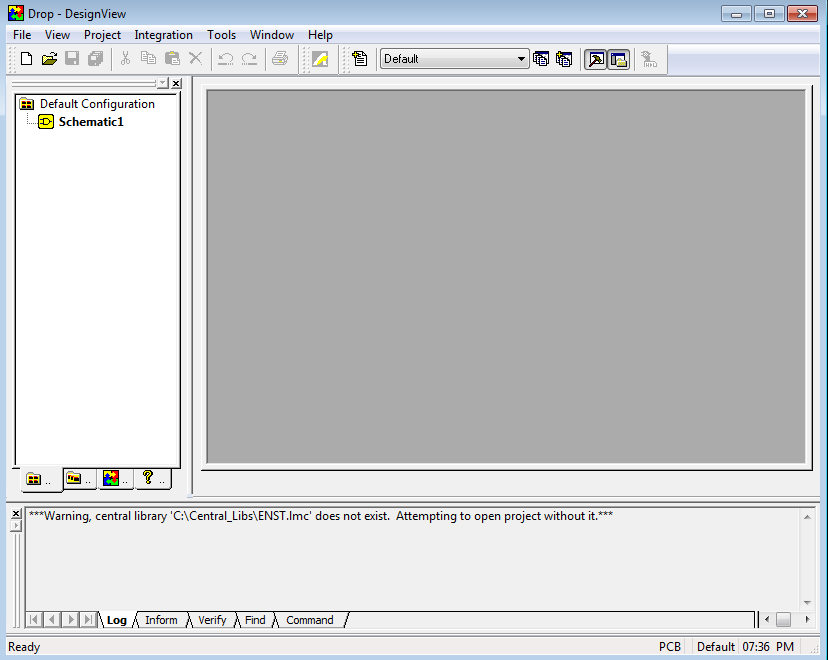
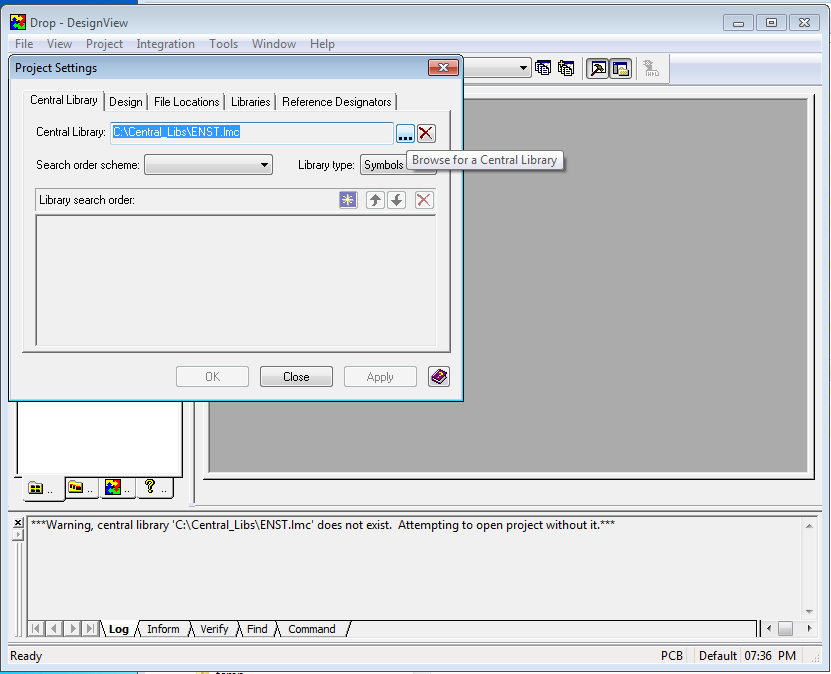
Faites ceci pour indiquer l'emplacement de vos bibltiothèques : menu "Project / Settings"
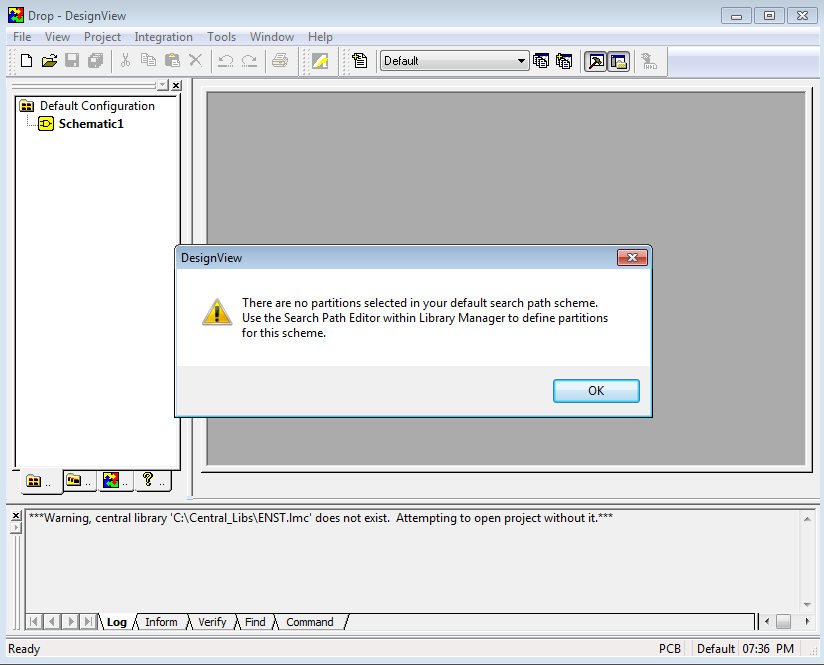
Cliquez sur "OK". Dans la fenêtre qui apparait, cliquez sur les "trois petits points" à droite de "Central Library" :
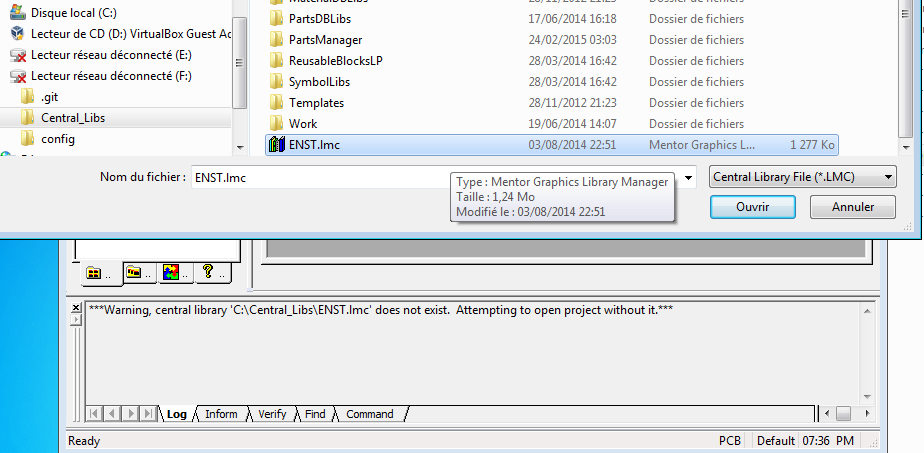
Sélectionnez le fichier ENST.lmc là où se trouvent vos bibliothèques :
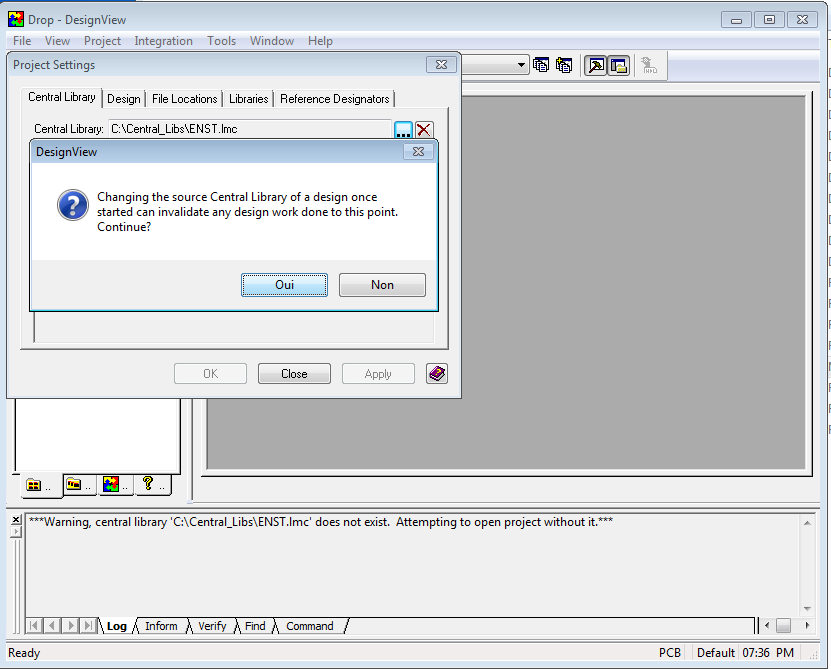
ExpeditionPCB vous prévient que changer de bibliothèques peut rendre un design complètement inutilisable. Comme nous avons tous les mêmes bibliothèques (juste pas forcément au même endroit), il n'y a pas de risque. Répondez donc "OUI" :
Puis "OK". C'est fini, votre projet est à jour.
Le lancement de l'outil, que ce soit de schéma ou de PCB, doit toujours se faire en lançant DesignView puis en ouvrant le fichier de projet. C'est depuis DesignView que vous lancerez l'éditeur de schéma ou de PCB.
Si vous avez un avertissement que la license n'existe pas, vérifiez votre VPN !
Un projet ExpeditionPCB est un ensemble de fichiers, parfois textuels, parfois binaires formant un tout. Contrairement à du code, on ne peut pas faire de merge avec un autre projet !
Il est donc extrêmement important, lorsque vous committez un projet, de vous assurer que tous les fichiers ont bien été écrits sur le disque, et que vous committiez tout d'un coup. Comme beaucoup de gros programmes, ExpeditionPCB garde des fichiers en mémoire et ne les écrit réellement sur le disque qu'à la fermeture du logiciel. Donc avant de commiter un projet :
Attention : ne jamais merger de projets de PCB !
Si quelqu'un a oublié de tout bien flusher avant de committer, la prochaine personne qui ouvrira le projet verra apparaître un message d'erreur à propos de l'iCDB qui est corrompue ou introuvable (le texte du message peut varier). Pas de panique, c'est réparable !
iCDB Project Backup" que vous trouverez dans le menu Mentor Graphics SDD / System Tools..prj) et cliquez sur OK.Une fois que le logiciel a fini de travailler, refermez-le et vous pouvez ouvrir votre projet comme d'habitude. Vous n'aurez rien perdu mais vous pourrez pourrir celui qui a fait le commit fautif :)